
- 네이버 메일IMAP/SMTP 사용 · 애플리케이션 비밀번호
- Gmail2단계 인증 · 앱 비밀번호
- 다음 메일IMAP/SMTP 사용 · 앱 비밀번호
- 카카오메일IMAP/POP3 사용 · 앱 비밀번호
- 네이트 메일IMAP 사용 · 네이트 비밀번호
- iCloud 메일이중 인증 · 앱 암호
- 네이버웍스관리자 허용 · 외부 앱 비밀번호
- 회사 메일 · 기타서버 값 직접 입력
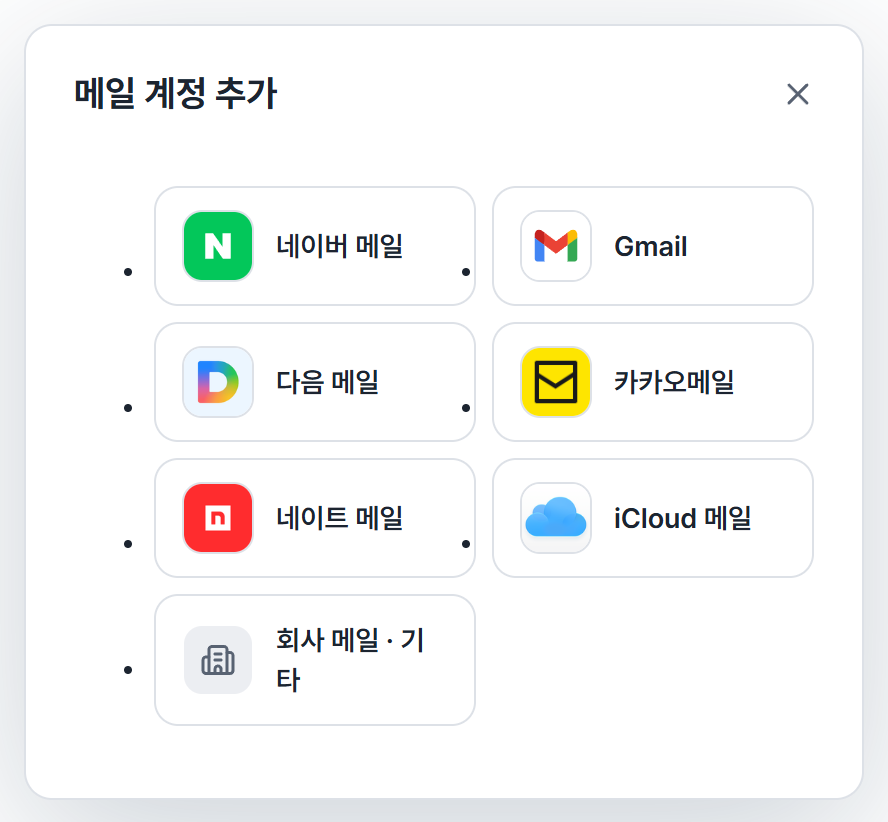
계정 추가 화면
「메일」 탭의 「메일 계정 추가」에서 서비스를 선택하면 그 서비스의 준비 사항과 입력 칸이 나옵니다. 「자세한 설명」을 누르면 이 도움말의 해당 페이지가 열립니다.
Cynapse에 넣는 값
Cynapse의 「메일」 탭에서 「메일 계정 추가」를 누르고 서비스를 선택한 뒤 아래 칸을 채웁니다.
| 칸 | 넣는 값 |
|---|---|
| 메일 주소 | 연결할 메일 주소 전체(예: name@naver.com) |
| 비밀번호 | 그 서비스에서 만든 앱 비밀번호, 또는 서비스가 정한 비밀번호. 서비스에 따라 칸 이름이 「앱 비밀번호」(Gmail · 카카오메일), 「앱 암호」(iCloud)로 보입니다. |
| 보내는 이름 | 받는 사람에게 보이는 이름 |
서버 직접 입력
알려진 서비스는 서버 값이 미리 들어 있어 비워 두어도 됩니다. 회사 메일처럼 서버를 직접 정해야 할 때만 「서버 직접 입력」을 펴서 넣습니다.
- 받기 서버(IMAP)와 보내기 서버(SMTP): 서버 주소 · 포트 · 보안(SSL/TLS 또는 STARTTLS)
- 로그인 이름: 메일 주소와 같으면 비워 둡니다.
- 암호화된 연결만 씁니다. 보통 받기는 993(SSL/TLS), 보내기는 465(SSL/TLS) 또는 587(STARTTLS)입니다.
받아 오는 메일
- 받은편지함과 보낸편지함을 받아 옵니다.
- 처음 연결하면 최근 30일 메일을 폴더마다 300통까지 받고, 그 뒤로는 새 메일을 바로 받습니다.
- Gmail과 iCloud는 보낸 메일의 사본을 서비스가 직접 남깁니다. 다른 서비스는 Cynapse가 보낸 메일을 보낸편지함에 넣습니다.
- 메일 계정은 10개까지 연결할 수 있습니다.
보관 위치
- 비밀번호와 메일 사본은 연결한 컴퓨터에만 암호화해 보관합니다. 조직 서버와 AI 직원은 이 메일에 닿지 않습니다.
- 「연결 끊기」를 누르면 그 계정의 비밀번호와 메일 사본을 그 컴퓨터에서 지웁니다.
자주 겪는 오류
| 보이는 문구 | 확인할 것 |
|---|---|
| 로그인하지 못했습니다. 메일 주소와 비밀번호(앱 비밀번호)를 확인해 주세요. | 앱 비밀번호가 필요한 서비스에 일반 비밀번호를 넣지 않았는지, 서비스에서 IMAP 사용을 켰는지 확인합니다. 앱 비밀번호는 만들 때 한 번만 보이므로, 잊었으면 새로 만듭니다. |
| 보내기 서버에 로그인하지 못했습니다. 비밀번호(앱 비밀번호)와 서비스의 SMTP 사용 설정을 확인해 주세요. | 서비스 설정에서 SMTP 사용이 켜져 있는지 확인합니다. 받기는 되는데 보내기만 안 되면 대개 이 설정입니다. |
| 받기(보내기) 서버를 찾지 못했습니다. 서버 주소를 확인해 주세요. | 「서버 직접 입력」의 서버 주소에 오타가 없는지 확인합니다. |
| 받기(보내기) 서버와 안전한 연결을 맺지 못했습니다. | 포트와 보안 방식이 짝이 맞는지 확인합니다. 993 · 465는 SSL/TLS, 143 · 587은 STARTTLS입니다. |
| 받기(보내기) 서버에 연결하지 못했습니다. | 인터넷 연결과, 회사 방화벽이 메일 포트를 막고 있지 않은지 확인합니다. |
| 보내기 서버가 메일을 받지 않았습니다. (서버 응답) | 괄호 안의 서버 응답을 확인합니다. 보내기 한도를 넘었거나, 보내는 주소가 로그인한 계정과 다르면 서비스가 거절할 수 있습니다. |
| 이미 연결한 메일입니다. | 같은 주소가 이미 연결되어 있습니다. 비밀번호가 바뀌었으면 그 계정의 설정에서 비밀번호만 바꿉니다. |
| 메일 계정은 10개까지 연결할 수 있습니다. | 쓰지 않는 계정의 연결을 끊은 뒤 추가합니다. |